IMAGEMATIVA Informática e Internet

  • rss
  • Home
  • A Empresa
    • Clientes e Parceiros
    • Localização
  • Produtos & Serviços
    • Gravadores Telefônicos
      • Linha Office
      • Linha Home
      • Linha CallCenter
    • Conversão de VHS para DVD
    • Assistência Técnica e Suporte
    • Roteador e Redes Wireless
    • Criação de Sites – sitePLUS
      • O que são Links Patrocinados?
  • Dicas, News e Promoções!
  • Sustentabilidade
  • Contato

Melhorando o desempenho do Windows Vista

Equipe Técnica | 16 de outubro de 2009

Depois de terminada a instalação do Vista, percebe-se que a Microsoft fez um bom trabalho no que diz respeito à alocação de memória e também no gerenciamento de recursos do sistema. Mas isso não quer dizer que não se possa melhorar o desempenho, mesmo que, para isso, seja necessário sacrificar algumas funcionalidades do sistema. A seguir veremos algumas dicas simples e rápidas para “acelerar” o Vista.

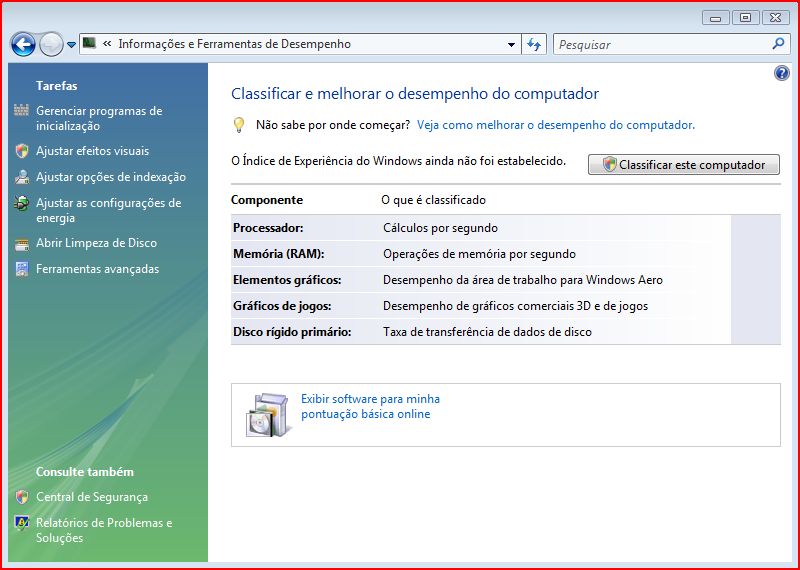
Ferramentas de Desempenho – O Vista permite ser configurado para melhorar o desempenho, principalmente em micros com hardware mais fraco. As Ferramentas de Desempenho podem ser acessadas pelo caminho: Iniciar > Painel de Controle > Sistema e Manutenção > Informações e Ferramentas de Desempenho (figura 1). Podemos escolher as seguintes tarefas:

vista1

a) Gerenciar programas de inicialização – Usando esta opção podemos desativar certos programas que são carregados durante o BOOT do Vista, liberando mais memória para outros aplicativos. É claro que o usuário tem que saber o que está fazendo nesta opção. Se você é novato, não altere nada aqui.

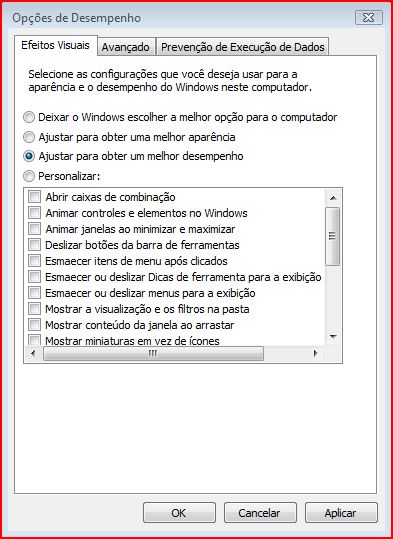
b) Ajustar Efeitos Visuais – Assim como o Windows XP, o Vista permite que todos os efeitos visuais possam ser desligados para melhorar o desempenho. Para um micro com problemas evidentes de desempenho, sugiro ser radical e clicar na opção “Ajustar para obter um melhor desempenho” (figura 2). Isto vai fazer com que o Windows Vista fique parecido com o antigo Windows 98, mas a máquina vai ficar mais “esperta”. Também podemos ir ajustando opções individualmente para conseguir uma boa relação desempenho/apresentação visual.

vista2

c) Ajustar opções de indexação – Remover a indexação do Vista vai melhorar o desempenho, mas perde-se a eficiência da ferramenta de busca do sistema. Se desejar remover, clique em Ajustar opções de indexação, clique em modificar e desmarque todos os locais indexados.

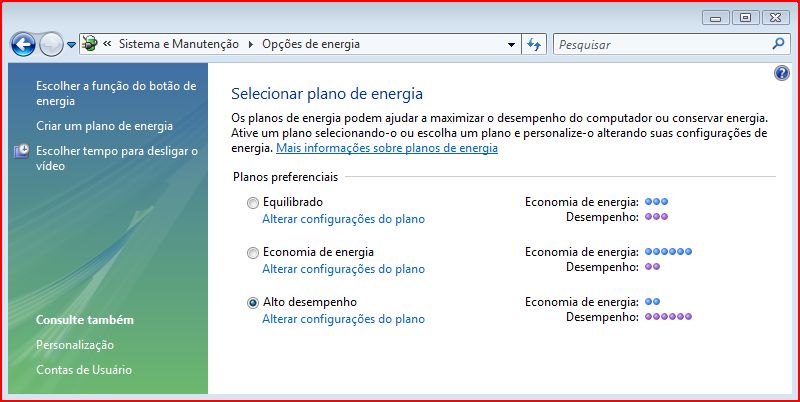
d) Ajustar as Configurações de Energia – A opção padrão para o “plano de energia” depois da instalação do Vista é “Equilibrado”. O plano de energia é um conjunto de configurações de hardware e software que gerencia o uso da energia do PC. Se o Vista está instalado em um desktop, constantemente ligado à tomada, é melhor selecionar a opção “Alto Desempenho” (figura 3). O computador vai sempre funcionar na velocidade máxima, apesar de consumir mais eletricidade.

vista3

e) Abrir a Limpeza de Disco – Eliminando os arquivos temporários e outras “sujeiras”vai melhorar o desempenho do sistema. A Limpeza de Disco deve ser feita pelo menos uma vez por semana.

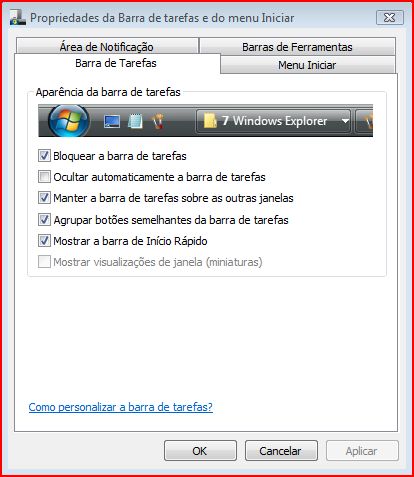
Mostrar Visualizações de Janela (miniaturas) – Se você utiliza a interface Aero, ao colocar o mouse em cima das janelas minimizadas na Barra de Tarefas verá uma “miniatura” da janela completa. Apesar de visualmente atraente, este recurso consome um poder de processamento. Para desligá-lo, clique com o botão direito do mouse em cima da barra de tarefas, escolha Propriedades e depois a aba Barra de Tarefas. Desmarque a opção: Mostrar Visualizações de Janela (miniaturas) (figura 4).

vista4

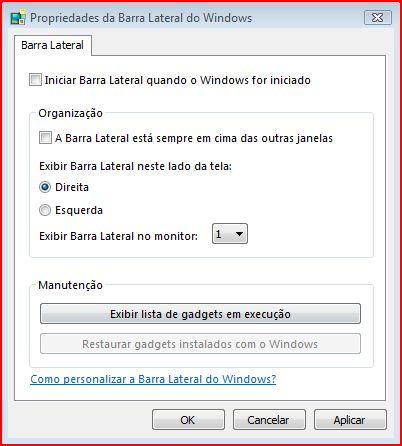
Barra Lateral – Uma das novidades mais interessantes do Vista é a Barra Lateral, ou “Sidebar”. As possibilidades de personalização são muitas e, em monitores tipo “widescreen”, o uso da Barra Lateral deixa até o Vista mais “harmônico”. O problema é que a Barra Lateral consome muita memória. Com a Barra Lateral ligada o micro de teste consumia 320 MB da RAM (figura 5). Ao desligarmos a Barra Lateral o consumo caiu para 262 MB! (figura 6). Uma diferença respeitável. Para desligar a Barra Lateral, clique com o botão direito do mouse na Barra e escolha propriedades. Depois desmarque a opção: Iniciar Barra Lateral quando o Windows for iniciado (figura 7).

vista7

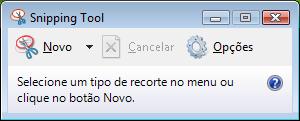
O Vista possui uma excelente ferramenta para captura de telas que praticamente “aposenta” as combinações “Print Screen” e “Alt + Print Screen” do teclado. Trata-se da “Snipping Tool” (figura 8). Ela pode ser acessada através do caminho: Iniciar > Todos os Programas > Acessórios. Todas as telas desta coluna foram capturadas através da Snipping Tool.

vista8

Comentários
Sem Comentários »
Categorias
Dicas de Informática
Tags
acelerar windows vista, deixar windows vista mais rapido., vista mais rapido, windows vista
Comentários RSS Comentários RSS
Trackback Trackback

Como deixar o Microsoft Outlook mais rápido?

Equipe Técnica | 14 de outubro de 2009

A máquina que você usa no escritório não é nenhuma maravilha. O webmail do seu e-mail profissional é tosco, te faz lembrar de 1997. Só que você precisa usar o Outlook o dia todo. Tem jeito de se livrar da lentidão? Então como faz?outlook2007_logo_lg

Várias configurações do Outlook podem drenar preciosos fiapos de memória. A seguir, três dicas simples para deixar o cliente de e-mail da Microsoft menos pesado.

Desatolar a Caixa de entrada

O Outlook pode iniciar mais rápido se a sua Caixa de Entrada tiver menos mensagens. Clique em Arquivo, depois em Novo e, lá no final da lista de opções, em Arquivo de Dados do Outlook. Depois basta seguir as instruções para dar nome e definir onde os e-mails serão guardados. Dá até para proteger o acesso desse arquivo com senha.

Com o arquivo PST, você mantém mensagens antigas salvas em um documento separado, que não é carregado no início do programa. Esse truque é útil também se você trabalha em uma empresa que oferece pouco espaço de armazenamento para suas mensagens. Armazenar as mensagens localmente

Desabilitar Add-ons

No menu Ferramentas, clique em Central de Confiabilidade. A janela mostrará uma série de recursos obscuros presentes no Outlook. Clique na opção Suplementos.

Você verá uma lista com uma série de add-ons que nem sempre são úteis, mas que sempre são carregados.

Para dar cabo deles, clique no botão “Ir” que fica no rodapé da janela. Ele mostrará as categorias de acessórios e os itens habilitados em cada um delas. Daí para frente é só entrar e remover add-ons que não estão sendo usados. Há, por exemplo, um tal de “Serviço Móvel do Outlook” que supostamente manda SMS para celulares.

Nunca usei. Acho que nunca vou usar. Então, desabilitei.

Apelar para a versão light

Se você usa o Outlook apenas para receber e enviar mensagens, apele para a “modo de segurança” do programa. Achar esse Outlook Light é fácil. Vá ao menu Iniciar, clique no Executar e, na caixinha que aparece, digite apenas Outlook /safe. Essa função foi desenhada para que o programa seja aberto mesmo quando há algum erro grave de execução. Mas também serve para usar uma versão mais enxuta e com menor gasto de memória.

Comentários
Sem Comentários »
Categorias
Dicas de Informática
Tags
acelerar microsoft outlook, destravar outlook, microsoft outlook, otimizando outlook, outlook lento, outlook travando
Comentários RSS Comentários RSS
Trackback Trackback

Novo dicionário do Microsoft Office liberado para download!

Thiago Kuin | 14 de outubro de 2009

A Microsoft liberou uma nova versão do dicionário ortográfico do Office adaptada ao acordo firmado no final de 2008 entre os países de língua portuguesa. office

Desde janeiro deste ano, a maior parte dos jornais, revistas, sites e documentos públicos brasileiros são escritos de acordo com a nova regra que, entre outras mudanças, baniu o uso da trema, eliminou alguns acentos e modificou a grafia de certas palavras, uniformizando a escrita praticada em países como Brasil, Angola ou Portugal.

Quem usa as ferramentas da suíte Office, da Microsoft, para escrever, no entanto, convive com as regras antigas, já que o dicionário não havia recebido atualização pós-reforma.

Segundo Eduardo Campos, gerente de marketing de produtividade da companhia, o tempo de um ano entre a assinatura do acordo e a estreia do novo dicionário foi necessário para esclarecer dúvidas sobre a grafia mais correta das palavras.

“Tecnicamente, fazer um novo dicionário não é difícil. Mas logo que a reforma entrou em vigor, em janeiro deste ano, ainda havia muitas dúvidas, especialmente em torno de palavras compostas. Algumas delas só foram esclarecidas no final do primeiro trimestre, pela Academia Brasileira de Letras”, explica Campos.

A atualização de dicionário é gratuita e pode ser feita, inclusive, por quem não possui uma versão autêntica do Office.

O update, porém, só é acessível para quem possui a versão 2007 do Office. Versões anteriores, como o Office 2003, por exemplo, só contam com atualizações de segurança.

Comentários
Sem Comentários »
Categorias
Dicas de Informática
Tags
microsoft office, novo dicionario gramatical office, novo dicionario office, office, reforma gramatical
Comentários RSS Comentários RSS
Trackback Trackback

VOIP no celular? É possível, aprenda a usar!

Thiago Kuin | 18 de junho de 2009

Usar o celular para fazer ligações de longa distância ou receber chamadas quando se está fora de área pode causar um verdadeiro rombo nas finanças. Porém, já existem tecnologias que podem ajudar a economizar sem perder o contato com amigos e familiares.

O uso de alguns aplicativos combinado às redes de dados de alta velocidade 3G ou wi-fi levam para o telefone móvel as facilidades (e os baixos custos) da voz sobre IP,  já populares nos PCs.

Existem duas formas principais de se usar VoIP no celular. A primeira delas está baseada nos softwares “híbridos”, ou seja, que trafegam dados (mensagens de texto, informações de localização, etc) via internet, mas fazem as chamadas de voz pelo canal normal do celular.

Nesses casos, as ligações são tarifadas normalmente, dentro de seu plano de minutos. Isto reduz as aplicações economicamente interessantes, já que se torna inviável no caso de, por exemplo, roaming internacional. Por isso, fique sempre atento na hora de decidir qual programa utilizar – e se lembre de ler todas as letrinhas miúdas.

Diversos aplicativos usam esse modelo de atuação, talvez para aplacar a ira das operadoras, que não estão nada felizes com a popularização da voz sobre IP no celular. Entre eles está o próprio Skype, em sua versão para a maior parte das plataformas móveis, o chamado Skype Lite.skypecelular

Existem outros serviços que constituem uma opção de “VoIP puro”. Nesses casos, todos os serviços suportados – sejam de dados ou voz – são baseados em internet. Trata-se da solução ideal para quem tem planos de dados ilimitados ou um aparelho com suporte a redes wi-fi, já que as chamadas feitas sairão, praticamente, de graça. Porém, constituem um risco para quem tem planos de dados menores, afinal, a transmissão de áudio consome muita banda e pode “estourar” o limite rapidamente.

O mais popular dos aplicativos nessa categoria é o Fring, que, além de permitir a realização de chamadas VoIP por qualquer serviço SIP (protocolo padrão para VoIP) ou pelo Skype, reúne também mensageiros instantâneos, como MSN, Gtalk e AIM. Além dele, o próprio Skype tem um aplicativo completo, mas que só é compatível com smartphones baseados em Windows Mobile.

Para quem tem celulares high-end da Nokia (como o N95 e o E71), existe uma outra opção para usar os serviços VoIP SIP, como o Talky ou o Vono, da GVT. Trata-se de uma ferramenta nativa que pode ser configurada para uso desse tipo de “telefone via internet”.

Conheça abaixo alguns programas que podem reduzir seus custos de ligação:

Híbridos
Gizmo – compatível com diversos aparelhos (smartphones ou não), o aplicativo oferece, além de chamadas de voz sobre IP, compartilhamento de arquivos e bate-papo

iSkoot – funciona em uma extensa gama de dispostivos, incluindo Blackberry, Symbian e Windows Mobile, além de outros, que não são smartphones. Traz sua lista de contatos do Skype para o celular e permite, além das chamadas de voz, conversas por chat.

Skype Lite – Versão do Skype para celulares Nokia, Sony Ericsson, Samsung, Motorola e LG. Traz todas as funções normais do programa.

IM+ for Skype – Compatível com Blackberry, o aplicativo (pago) oferece suporte a comunicadores instantâneos e também a alguns recursos do Skype, como chamadas para outros usuários ou Skype Out, usando a rede de voz.

VoIP “Puro”
Fring – concentra em um só programa os mais populares aplicativos de instant messenger, redes sociais (como Facebook e Twitter), Skype e pode ser usado em conjunto com serviços de VoIP SIP, como o Talky e o Vono.

Truphone – Trata-se de um aplicativo de VoIP puro para celulares Nokia com wi-fi, para iPod Touch ou para iPhone, sempre usando a conectividade da LAN sem fio. Também existem versões compatíveis com Blackberry e com o G1, porém, nesses casos funciona como um aplicativo híbrido, usando a rede da operadora para realização de chamadas.

Skype para iPhone – Lançado no início deste ano, a versão do Skype para iPhone permite, além das funções normais de texto, a realização de chamadas de voz pela rede Wi-fi.

Skype para Windows Mobile – A versão mais completa do Skype para telefones móveis. Oferece chamadas de voz por redes 2G, 3G e wi-fi, além da comunicação por texto.

Comentários
Sem Comentários »
Categorias
Dicas de Informática
Tags
celular voip, fring, gizmo, ligacao voip, ligando de celular voip, skype, voip no celular
Comentários RSS Comentários RSS
Trackback Trackback

Configurando sua conta do GMAIL no Outlook do Windows.

Thiago Kuin | 18 de junho de 2009

O cliente de e-mail é boa alternativa para quem quer concentrar, em um único programa, múltiplas contas de correio eletrônico, como Gmail, Yahoo! e Hotmail. Como as mensagens são todas baixadas no disco rígido do computador, o usuário pode ler e escrever e-mail mesmo estando offline, organizar contatos e criar pastas personalizadas.gmail1

Há diversos programas, como Mozilla Thunderbird, Eudora, Apple Mail (para Mac), Windows Live Mail. No entanto, o Outlook, por ser um dos mais antigos e já vir no pacote Office da Microsoft acaba sendo um dos mais utilizados tanto nas empresas quanto pelos usuários domésticos.

Apesar de o Gmail ter grande capacidade de armazenamento, contar com recursos de regras dinâmicos e poder ser acessado quando não houver conexão com a internet, há quem deseje configurá-lo em um cliente de e-mail.

Para orientar como fazer isso, o Outlook 2003 será citado como exemplo. Embora no próprio Gmail seja possível aprender a configurar em outras versões do aplicativo.

O primeiro passo é ativar o Gmail para padrão POP3. Alguns provedores utilizam o Microsoft Exchange Server ou HTTP, que é o caso do Hotmail, esse formato não baixa as mensagens, apenas sincroniza.

1) Abra o Gmail e vá até Configurações>Encaminhamento e POP/IMAP.

2) Ative a opção Baixar pelo POP todos os e-mails.

3) Selecione manter uma Cópia na Caixa de Entrada e clique em Salvar alterações. (você pode optar por não manter uma cópia no disco virtual. A alternativa não é recomendada pois a cópia salva na caixa do Gmail funciona como um back-up)

Feito esse processo

1) Abra o Outlook. Na aba Ferramentas>Contas de e-mail.

2) Selecione Ativar uma nova conta de e-mail>Avançar.

3) Na caixa tipos de Servidor, escolha o POP3.

4) Em Informações do Usuário, coloque nome da conta, endereço de e-mail e depois nome de usuário.

5) Na parte de servidor, na caixa POP 3 digite: pop.gmail.com. Em SMTP, coloque smtp.gmail.com.

6) Clique em Mais Configurações>Avançado.

7) Ative as duas conexões criptografadas. Na parte de POP3 de entrada, digite o número 995 e SMTP de saída, o número 645.

Pronto, automaticamente todas as mensagens começarão a ser baixadas na caixa de entrada do Outlook.

Comentários
Sem Comentários »
Categorias
Dicas de Informática
Tags
configurar gmail no outlook
Comentários RSS Comentários RSS
Trackback Trackback

« Entradas Anteriores

Dicas, News e Promoções!

  • Dicas de Informática (6)
  • Dicas de Marketing Online (2)
  • Gravadores telefônicos (3)
  • Notícia de Tecnologia (11)
  • Novidades da Loja (1)

Navegue

  • Home
  • A Empresa
    • Clientes e Parceiros
    • Localização
  • Produtos & Serviços
    • Assistência Técnica e Suporte
    • Conversão de VHS para DVD
    • Criação de Sites – sitePLUS
      • O que são Links Patrocinados?
    • Gravadores Telefônicos
      • Linha CallCenter
      • Linha Home
      • Linha Office
    • Roteador e Redes Wireless
  • Dicas, News e Promoções!
  • Sustentabilidade
  • Contato
rss Comentários RSS valid xhtml 1.1 design by jide powered by Wordpress get firefox